Tutorial: Cara Membuat dan Menjual Produk Digital di Selly Commerce
Menjual karya digital seperti e-book, source code, atau template desain adalah salah satu cara terbaik untuk mendapatkan penghasilan pasif. Tanpa perlu repot memikirkan stok fisik maupun ongkos kirim, pesanan bisa langsung dikirimkan ke pembeli secara otomatis.
Di Selly Commerce, proses pembuatan produk digital sangatlah praktis. Anda hanya perlu menyiapkan file produknya dan menyimpannya di layanan cloud storage (seperti Google Drive, Dropbox, atau OneDrive). Sebelum Anda mulai merilis produk pertama ke etalase publik, ada satu langkah awal yang esensial. Kami sangat menyarankan Anda untuk membaca artikel panduan mengenai Rekomendasi File Storage Gratis dan Premium. Artikel tersebut sangat penting untuk membantu Anda mengamankan, mengoptimalkan ukuran gambar, serta menyimpan aset visual toko agar loading website tetap ringan dan responsif.
Mari ikuti panduan lengkap cara upload produk digital Anda di bawah ini!
Langkah 1: Masuk ke Menu Manajemen Produk Digital
Hal pertama yang harus Anda lakukan adalah masuk ke dashboard seller toko Anda.
-
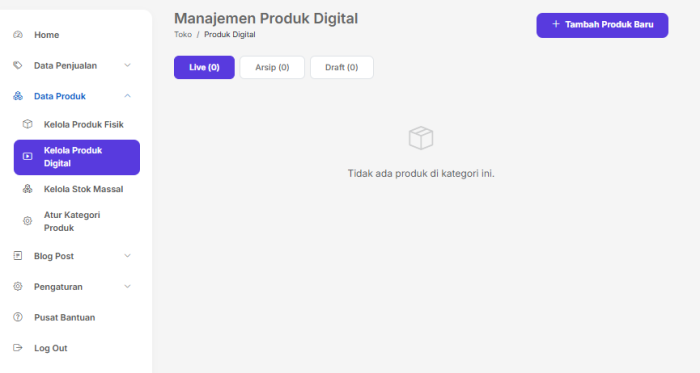
Perhatikan menu navigasi di sebelah kiri layar Anda.
-
Klik menu Data Produk, lalu pilih sub-menu Kelola Produk Digital.
-
Anda akan masuk ke halaman Manajemen Produk Digital. Untuk mulai membuat produk, klik tombol + Tambah Produk Baru yang berada di sudut kanan atas.
Langkah 2: Lengkapi Detail Produk Digital Anda
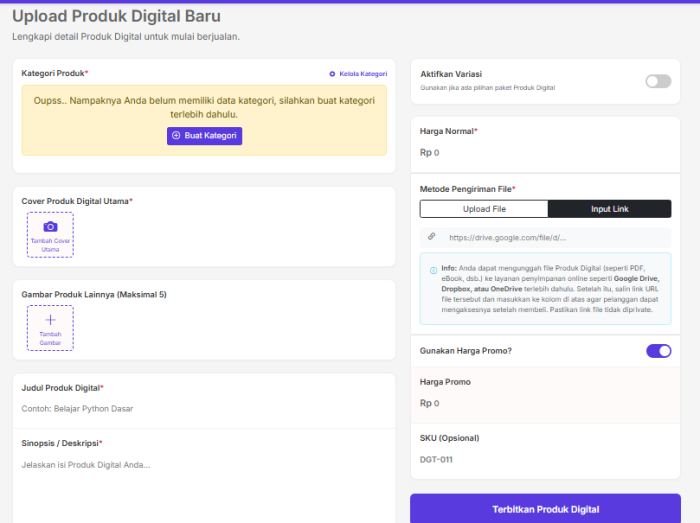
Selanjutnya, Anda akan diarahkan ke halaman formulir "Upload Produk Digital Baru". Silakan isi data-data berikut dengan lengkap dan menarik:
-
Kategori Produk: Pilih kategori yang paling sesuai. Jika Anda belum memiliki kategori, klik tombol "Buat Kategori" terlebih dahulu.
-
Cover & Gambar Produk: Unggah Cover Produk Digital Utama yang akan menjadi tampilan depan produk Anda. Anda juga bisa menambahkan hingga 5 gambar pendukung lainnya agar pembeli semakin yakin.
-
Judul & Deskripsi: Masukkan nama produk (contoh: Source Code Landing Page E-commerce) dan tuliskan Sinopsis / Deskripsi selengkap-lengkapnya mengenai fitur atau isi dari produk digital tersebut.
-
Variasi (Opsional): Jika produk Anda memiliki beberapa paket atau pilihan (misalnya paket Basic dan Premium), Anda bisa mengaktifkan toggle Aktifkan Variasi.
-
Harga Normal & Harga Promo: Tentukan harga jual produk Anda. Jika Anda sedang mengadakan diskon, aktifkan toggle Gunakan Harga Promo dan masukkan harga diskonnya.
Langkah 3: Atur Metode Pengiriman File (Penting!)
Ini adalah bagian paling krusial dalam menjual produk digital di Selly Commerce. Sistem kami menggunakan metode URL/Link agar file Anda tetap aman di storage pribadi Anda.
Pada bagian Metode Pengiriman File:
-
Pilih opsi Input Link.
-
Pastikan Anda sudah mengunggah file produk digital Anda ke layanan penyimpanan online (Google Drive, Dropbox, atau OneDrive).
-
Salin (copy) tautan/URL file dari layanan tersebut. Pastikan akses link tersebut tidak di-private (ubah menjadi "Anyone with the link can view").
-
Tempelkan (paste) URL tersebut ke dalam kolom yang tersedia.
Nantinya, link inilah yang akan otomatis diberikan kepada pembeli setelah mereka berhasil melakukan pembayaran.
Langkah 4: Terbitkan Produk
Terakhir, Anda bisa mengisi SKU (kode unik produk) jika diperlukan untuk pendataan internal Anda (bersifat opsional).
Jika semua data sudah dipastikan benar dan link sudah valid, klik tombol Terbitkan Produk Digital di bagian paling bawah. Selamat! Produk digital Anda kini sudah live dan siap dibeli oleh pelanggan.
(Penting: Sebelum mulai berjualan, pastikan produk digital Anda tidak melanggar aturan platform kami. Silakan baca Ketentuan Menjual Produk Digital di Selly Commerce.