Cara Membuat dan Menjual Produk Fisik di Selly Commerce
Berbisnis secara online menuntut efisiensi dan ketepatan dalam menyajikan informasi kepada calon pelanggan. Sebagai pemilik toko di ekosistem Selly Commerce, salah satu kunci utama untuk meningkatkan angka konversi penjualan adalah dengan menampilkan produk fisik Anda secara profesional, informatif, dan rapi di etalase toko.
Mengunggah produk ke platform kami sangatlah mudah, namun ada beberapa detail teknis yang wajib diperhatikan agar tidak terjadi kesalahan saat pemrosesan pesanan atau perhitungan ongkos kirim. Sebelum Anda mulai merilis produk pertama ke etalase publik, ada satu langkah awal yang esensial. Kami sangat menyarankan Anda untuk membaca artikel panduan mengenai Rekomendasi File Storage Gratis dan Premium. Artikel tersebut sangat penting untuk membantu Anda mengamankan, mengoptimalkan ukuran gambar, serta menyimpan aset visual toko agar loading website tetap ringan dan responsif.
Jika semua aset visual sudah siap, mari masuk ke inti tutorial mengelola dan mengunggah produk fisik melalui dashboard admin Selly Commerce:
1. Mengakses Halaman Manajemen Produk
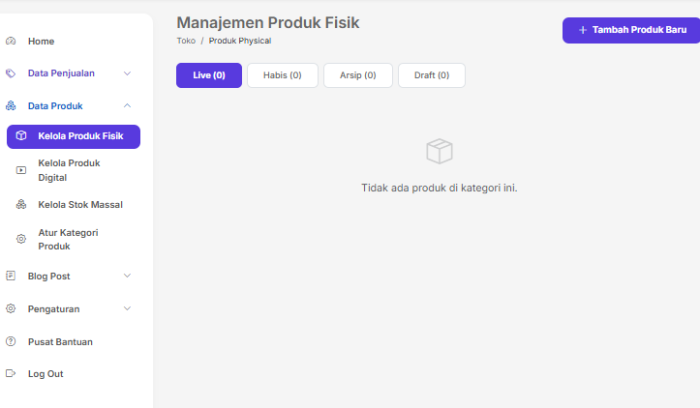
Untuk memulai proses penambahan barang, langkah pertama adalah masuk ke dashboard admin toko Anda. Perhatikan menu navigasi utama yang terletak di bilah sisi (sidebar) sebelah kiri.
-
Klik pada menu Data Produk untuk membuka pilihan sub-menu di dalamnya.
-
Dari opsi yang muncul, pilih dan klik menu Kelola Produk Fisik untuk barang-barang nyata yang membutuhkan pengiriman kurir.
-
Setelah halaman terbuka, Anda akan melihat daftar inventaris. Untuk menambahkan item baru, arahkan kursor ke pojok kanan atas dan klik tombol + Tambah Produk Baru.
2. Mengisi Informasi Utama dan Deskripsi Produk
Tahap ini merupakan fondasi utama karena informasi yang Anda masukkan akan langsung dibaca oleh calon pembeli dan diindeks oleh mesin pencari.
-
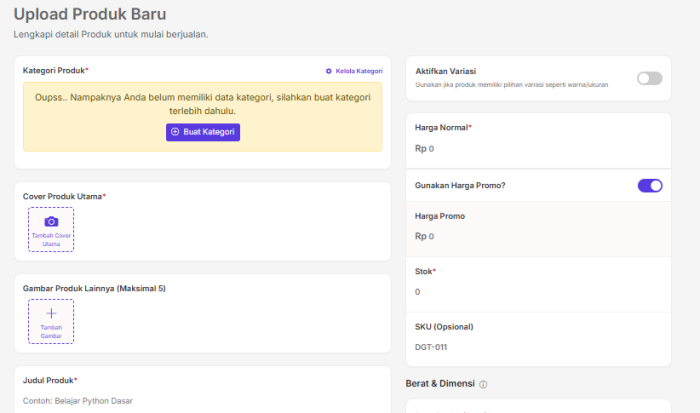
Kategori Produk: Pastikan produk dimasukkan ke kelompok yang relevan. Jika Anda melihat peringatan "Oupss.. Nampaknya Anda belum memiliki data kategori", klik tombol Buat Kategori untuk menyusun struktur menu toko Anda.
-
Cover Produk Utama & Gambar Lainnya: Unggah foto utama produk Anda pada kotak Tambah Cover Utama. Anda juga sangat disarankan untuk mengunggah hingga 5 Gambar Produk Lainnya agar pembeli dapat melihat barang dari berbagai sudut pandang atau detail tekstur materialnya.
-
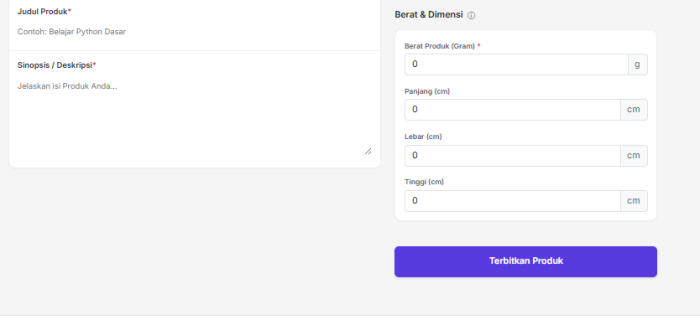
Judul & Deskripsi Produk: Masukkan nama barang yang jelas pada kolom Judul Produk. Selanjutnya, jelaskan spesifikasi dan keunggulan barang pada kolom Sinopsis / Deskripsi. Untuk membangun kepercayaan pelanggan, Anda dianjurkan untuk menautkan link detail produk menuju Landing Page (LP) utama atau akun media sosial resmi toko Anda langsung di dalam teks deskripsi ini.
3. Mengatur Strategi Harga, Manajemen Stok, dan SKU
Bergerak ke panel berikutnya, Anda harus menentukan aspek finansial dan manajemen inventaris.
-
Aktifkan Variasi: Jika produk fisik Anda memiliki pilihan warna atau ukuran (misalnya baju dengan ukuran S, M, L), aktifkan toggle ini untuk mengatur harga dan stok spesifik per varian.
-
Harga Normal & Harga Promo: Masukkan nominal reguler pada Harga Normal. Jika sedang ada diskon, aktifkan toggle Gunakan Harga Promo? dan masukkan harga coretnya.
-
Stok & SKU: Masukkan kuantitas barang yang siap dijual. Pengisian SKU (Opsional) dan jumlah stok yang akurat di sini sangat penting karena akan terhubung langsung dengan modul Master Data Gudang dan pencatatan Stock Card Anda. Pencatatan yang rapi sejak awal akan sangat mempermudah pelacakan mutasi barang keluar-masuk agar tidak terjadi selisih inventaris di kemudian hari.
4. Konfigurasi Berat dan Dimensi untuk Logistik
Karena ini adalah produk fisik yang melibatkan pengiriman pihak ketiga, data kemasan wajib diisi dengan presisi.
-
Berat Produk (Gram): Masukkan berat total paket setelah dibungkus (dalam satuan gram).
-
Panjang, Lebar, & Tinggi (cm): Masukkan ukuran dimensi fisik luar kemasan. Akurasi data volumetrik ini sangat krusial, terutama karena sistem logistik toko akan menarik tarif otomatis dari agregator pengiriman seperti Biteship. Data dimensi dan berat yang presisi akan mencegah selisih tagihan ongkos kirim yang bisa merugikan margin keuntungan toko Anda.
5. Menerbitkan Produk ke Etalase
Setelah Anda memeriksa kembali seluruh data—mulai dari kategori, foto, link LP/sosmed di deskripsi, harga, SKU, hingga dimensi paket—langkah terakhir adalah meluncurkannya. Gulirkan halaman ke bagian paling bawah, lalu klik tombol Terbitkan Produk. Selesai! Produk Anda kini berstatus Live dan siap menerima transaksi.
Sebagai informasi tambahan: Ekosistem Selly Commerce dirancang untuk mendukung berbagai model bisnis. Jika di kemudian hari Anda ingin melakukan ekspansi dengan menambah aliran pendapatan melalui penjualan karya non-fisik (seperti e-book, preset desain, atau akses software), pastikan Anda mempelajari regulasinya terlebih dahulu pada artikel: Ketentuan Menjual Produk Digital di Selly Commerce. Selamat berjualan!